
openDesk-Kalender und Kontakte auf Android einrichten (DAVx⁵)
Kurz gesagt: Mit der App DAVx⁵ gleichen Sie Kalender, Aufgaben und Kontakte aus openDesk mit Ihrem Android-Handy ab. Danach sehen Sie Ihre Termine in der gewohnten Kalender-App und Ihre Kontakte in der Kontakte-App, und Änderungen landen automatisch in openDesk. Sie richten zwei Konten ein, eines für den Kalender und eines für die Kontakte, jeweils mit eigenem App-Passwort.
Vorbereitung: App, App-Passwörter und Adressen
1. DAVx⁵ installieren
DAVx⁵ gibt es im Google Play Store oder kostenlos über F-Droid.
2. Zwei App-Passwörter anlegen
Für das Handy verwenden Sie nicht Ihr normales openDesk-Passwort, sondern je ein eigenes App-Passwort für den Kalender und für die Kontakte. Das geht im Browser:
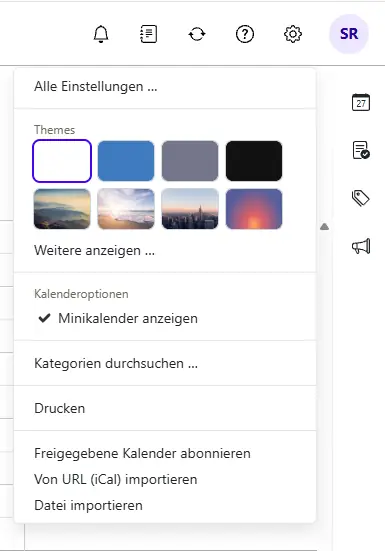
- openDesk im Browser öffnen, zum Beispiel den Kalender, und oben rechts auf das Zahnrad klicken. Dann Alle Einstellungen … wählen.
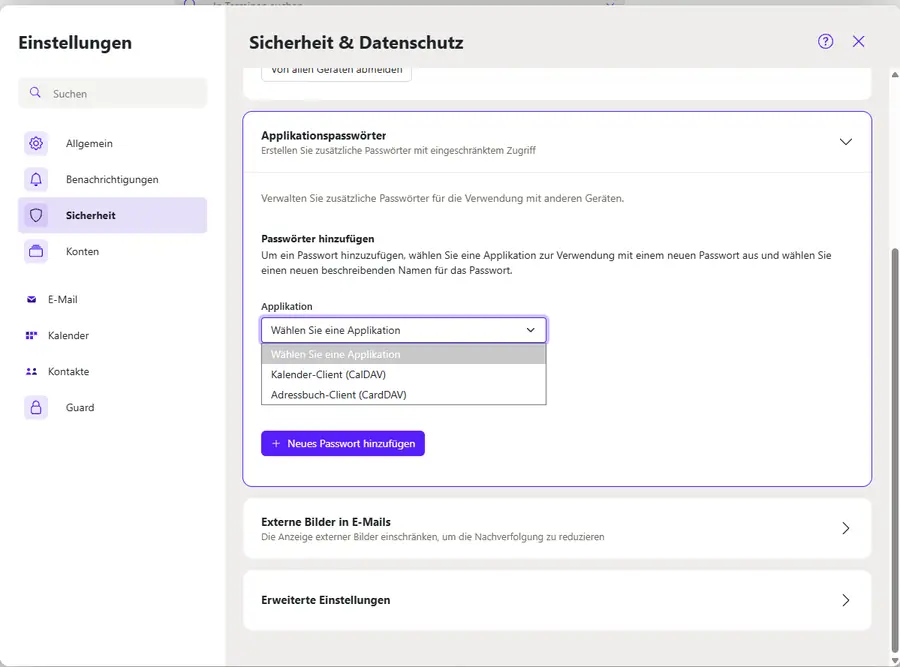
- Links auf Sicherheit klicken und den Bereich Applikationspasswörter aufklappen.
- Unter Applikation den Eintrag Kalender-Client (CalDAV) wählen, einen beschreibenden Namen vergeben, etwa „Handy Kalender“, und auf Neues Passwort hinzufügen klicken.
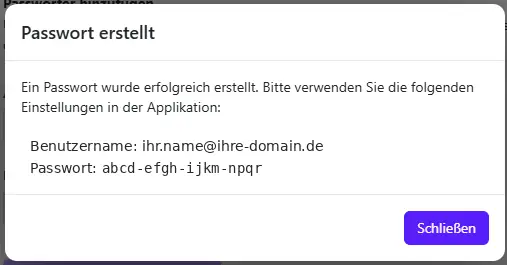
- Das Fenster Passwort erstellt zeigt Benutzername und Passwort. Lassen Sie es offen, bis Sie beides in DAVx⁵ eingetragen haben, oder notieren Sie es sich.
- Dasselbe noch einmal mit Adressbuch-Client (CardDAV) für die Kontakte, zum Beispiel mit dem Namen „Handy Kontakte“.
3. Die Adressen
Ihre Adressen stehen in Ihrer Willkommens-E-Mail. Sie sind so aufgebaut:
| Für | Adresse unter byggia-cloud.de | Mit eigener Domain |
|---|---|---|
| Kalender (CalDAV) | https://dav.kunde.byggia-cloud.de/caldav/ | https://dav.ihre-domain.de/caldav/ |
| Kontakte (CardDAV) | https://dav.kunde.byggia-cloud.de/carddav/ | https://dav.ihre-domain.de/carddav/ |
| Benutzername | Ihre vollständige E-Mail-Adresse | |
| Passwort | das passende App-Passwort, nicht Ihr normales Passwort | |
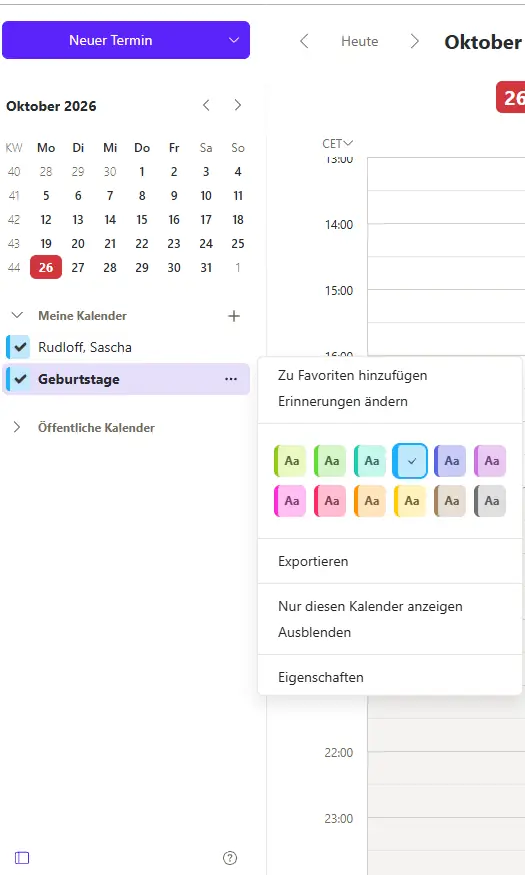
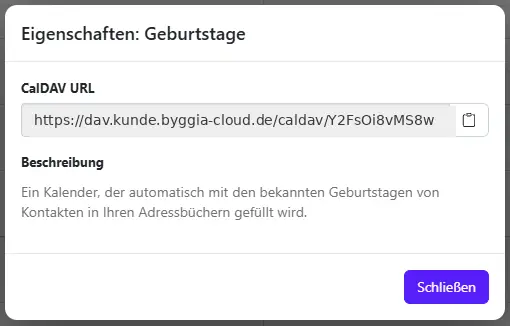
Statt „kunde“ steht in Ihrer Adresse das Kürzel Ihrer Organisation. Ist die E-Mail nicht zur Hand, finden Sie die Adresse auch in openDesk: Im Kalender links unter Meine Kalender beim Kalender auf die drei Punkte klicken und Eigenschaften wählen. Dort steht die CalDAV URL. Für DAVx⁵ genügt der vordere Teil bis einschließlich /caldav/, die App findet dann alle Ihre Kalender selbst. Bei den Kontakten finden Sie die CardDAV URL genauso in den Eigenschaften eines Adressbuchs.
Kalender und Aufgaben einrichten
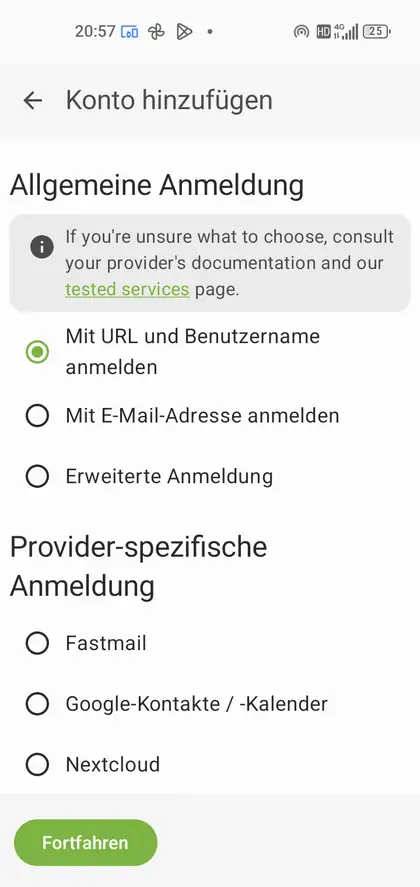
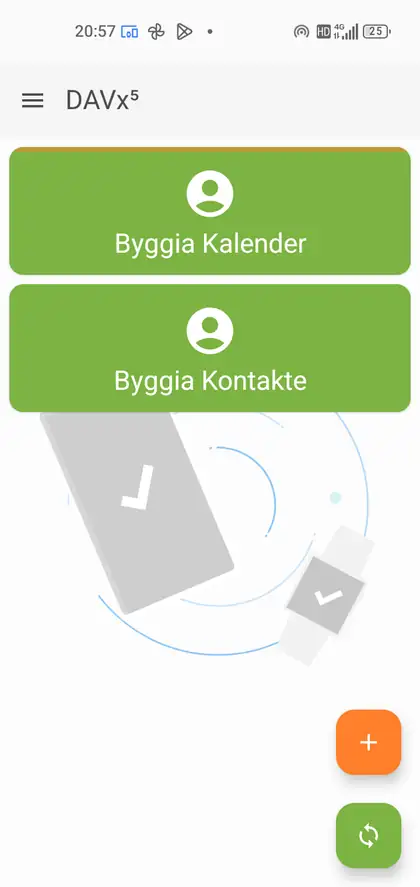
- DAVx⁵ öffnen und unten rechts auf das orange Plus tippen.
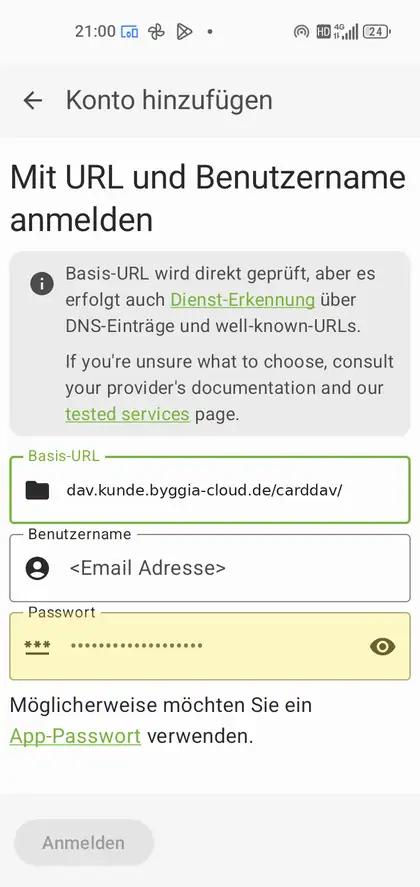
- Mit URL und Benutzername anmelden wählen und auf Fortfahren tippen.
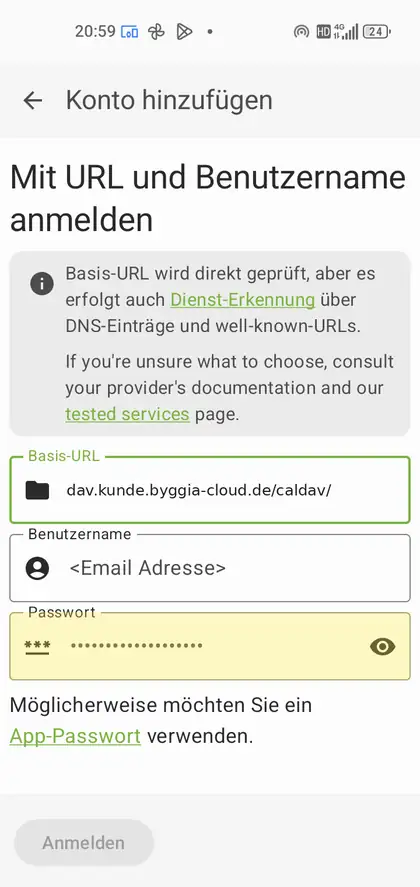
- Als Basis-URL die Kalender-Adresse eintragen, als Benutzername Ihre E-Mail-Adresse und als Passwort das App-Passwort für den Kalender. Dann Anmelden.
- DAVx⁵ fragt nach einem Kontonamen. Wählen Sie einen gut erkennbaren Namen, zum Beispiel Byggia Kalender, und tippen Sie auf Konto anlegen.
- Im Reiter CalDAV die Kalender einschalten, die aufs Handy sollen: Ihren persönlichen Kalender und, wenn Sie möchten, Ihre Aufgaben. Dann Jetzt synchronisieren.
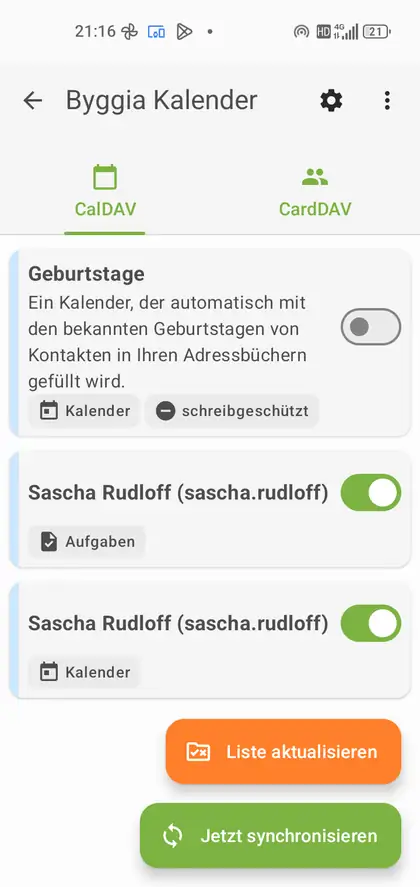
Der Kalender Geburtstage wird automatisch aus Ihren Kontakten gefüllt und ist schreibgeschützt. Sie können ihn einschalten, wenn Sie Geburtstage im Handykalender sehen möchten. Für Aufgaben braucht Android zusätzlich eine Aufgaben-App, zum Beispiel jtx Board oder Tasks.org. DAVx⁵ weist Sie darauf hin.
Kontakte einrichten
- In DAVx⁵ erneut auf das Plus tippen und Mit URL und Benutzername anmelden wählen.
- Als Basis-URL die Kontakte-Adresse eintragen, dazu Ihre E-Mail-Adresse und das App-Passwort für die Kontakte. Dann Anmelden.
- Als Kontonamen zum Beispiel Byggia Kontakte wählen und Konto anlegen.
- Im Reiter CardDAV Ihr Adressbuch aus openDesk einschalten, im Beispiel Kontakte (Master). Dann Jetzt synchronisieren.
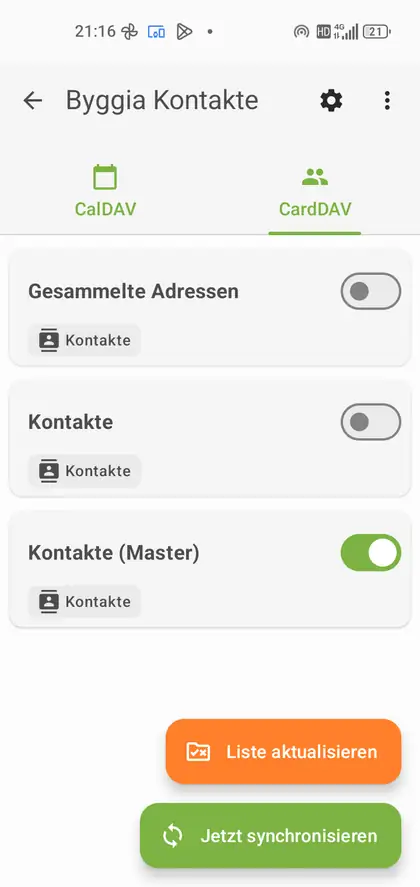
Gesammelte Adressen enthält Empfänger, die openDesk beim Schreiben von E-Mails automatisch merkt. Das Adressbuch muss nicht aufs Handy und kann ausgeschaltet bleiben.
Damit der Abgleich zuverlässig läuft
Viele Android-Handys beenden Apps im Hintergrund, um Akku zu sparen. DAVx⁵ fragt beim ersten Start danach, ob es von der Akku-Optimierung ausgenommen werden darf. Erlauben Sie das, sonst werden Termine und Kontakte nur abgeglichen, wenn Sie die App öffnen.
Termine in der Kalender-App
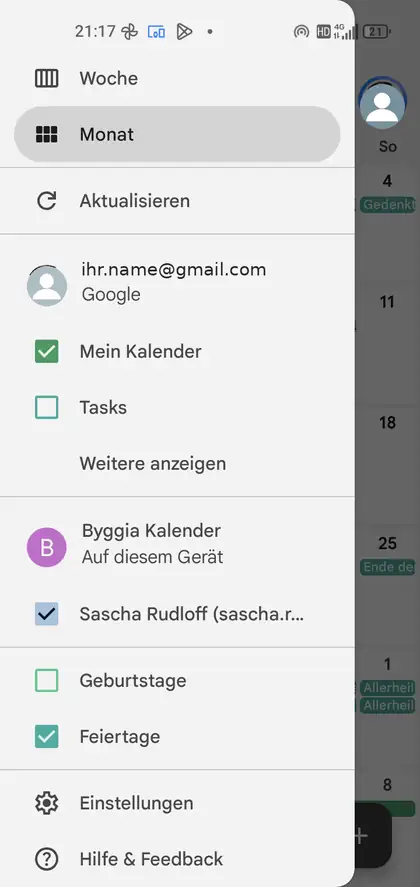
Ihr openDesk-Kalender erscheint in der Kalender-App Ihres Handys, zum Beispiel Google Kalender, als eigenes Konto „Byggia Kalender, Auf diesem Gerät“. Die Termine aus openDesk und vom Handy landen so automatisch auf beiden Seiten.
- Im Menü der Kalender-App prüfen, ob der Kalender unter Byggia Kalender angehakt ist.
- Fehlt er, unter Einstellungen, Konten verwalten das Konto Byggia Kalender einschalten.
- Beim Anlegen eines neuen Termins oben das Konto Byggia Kalender auswählen, damit der Termin in openDesk landet und nicht im privaten Google-Kalender.
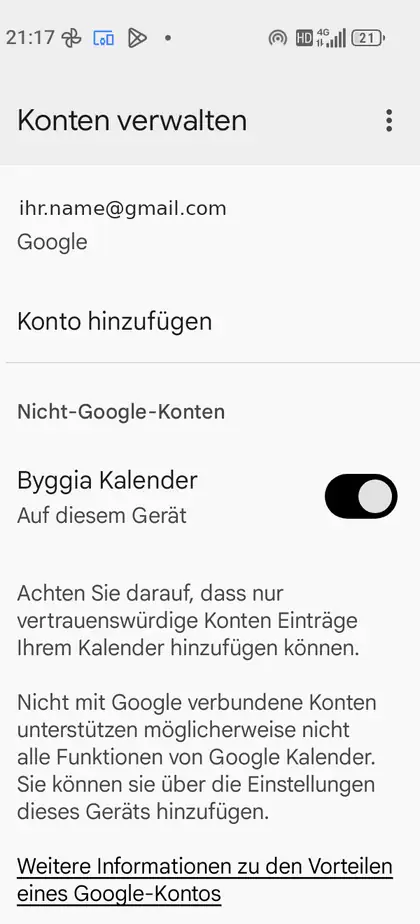
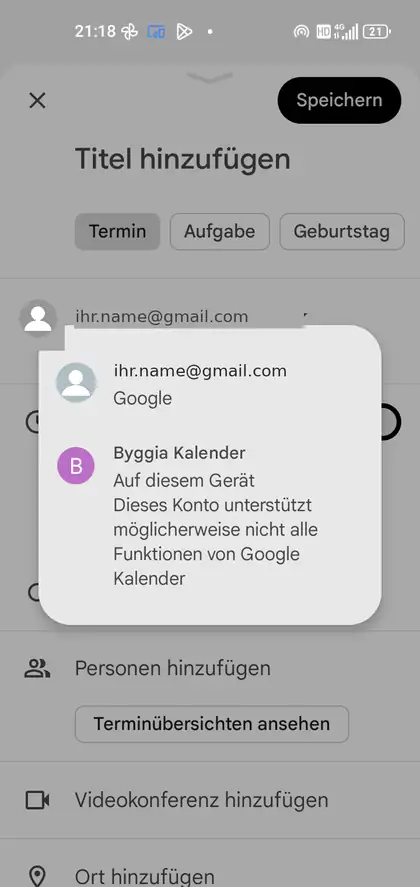
Der Hinweis „Dieses Konto unterstützt möglicherweise nicht alle Funktionen von Google Kalender“ ist normal. Er bezieht sich auf Google-eigene Extras wie Termine aus Gmail. Termine, Erinnerungen und Einladungen funktionieren.
Neue Kontakte richtig speichern
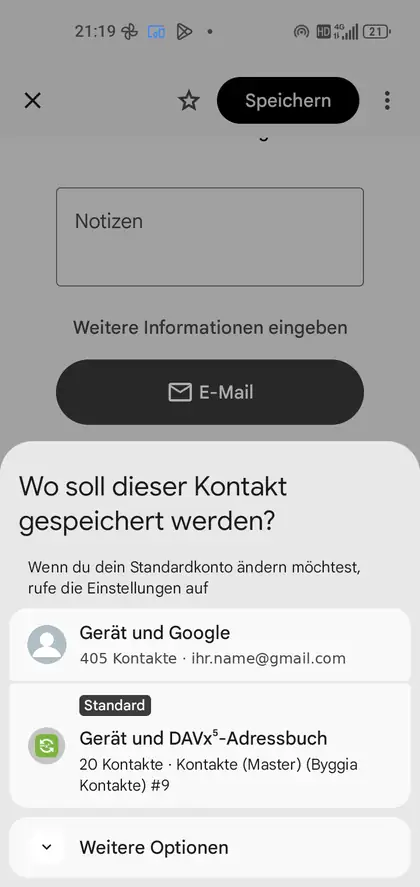
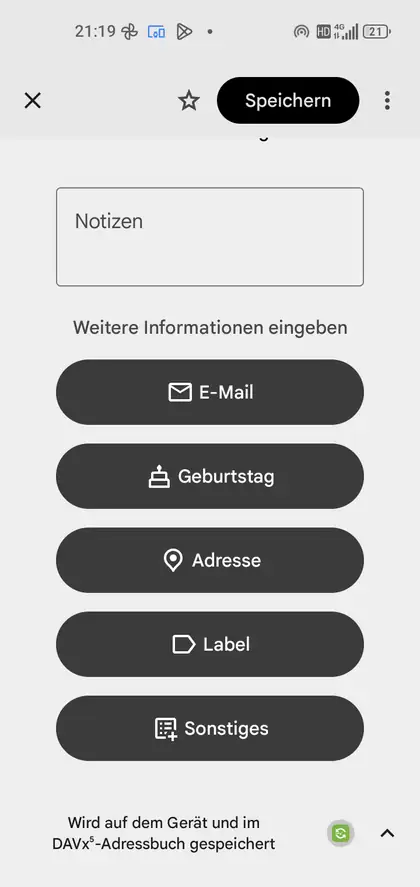
Damit neue Kontakte vom Handy auch in openDesk ankommen, müssen sie im DAVx⁵-Adressbuch gespeichert werden und nicht bei Google.
- In der Kontakte-App einen neuen Kontakt anlegen.
- Beim Speicherort Gerät und DAVx⁵-Adressbuch wählen und als Standard festlegen.
- Unten im Kontakt steht dann „Wird auf dem Gerät und im DAVx⁵-Adressbuch gespeichert“.
Häufige Fragen
Warum brauche ich ein App-Passwort?
Ein App-Passwort gilt nur für dieses eine Gerät und diese eine Verbindung. Ändern Sie später Ihr normales openDesk-Passwort, läuft der Abgleich auf dem Handy einfach weiter. Geht das Handy verloren, löschen Sie nur dessen App-Passwort in openDesk, alles andere bleibt sicher.
Was kostet DAVx⁵?
Im Google Play Store ist DAVx⁵ kostenpflichtig, über den freien App-Store F-Droid kostenlos. Beide Varianten können dasselbe. Mit dem Kauf im Play Store unterstützen Sie die Entwickler der Open-Source-App.
Geht das auch auf dem iPhone?
Ja, iPhone und iPad können Kalender und Kontakte über CalDAV und CardDAV ohne zusätzliche App abgleichen. Dafür schreiben wir eine eigene Anleitung.
Meine Termine erscheinen nicht auf dem Handy. Was tun?
Öffnen Sie DAVx⁵ und tippen Sie auf „Jetzt synchronisieren“. Prüfen Sie, ob Ihr Kalender in DAVx⁵ eingeschaltet ist und ob das Konto in der Kalender-App unter Einstellungen, Konten verwalten aktiv ist. Hilft das nicht, nehmen Sie DAVx⁵ von der Akku-Optimierung Ihres Handys aus, damit der Abgleich im Hintergrund laufen darf.
Neue Kontakte landen bei Google statt in openDesk.
Dann ist in der Kontakte-App noch Google als Speicherort eingestellt. Wählen Sie beim nächsten neuen Kontakt „Gerät und DAVx⁵-Adressbuch“ und legen Sie es als Standard fest. Bereits angelegte Kontakte können Sie in der Kontakte-App in das DAVx⁵-Adressbuch verschieben.
Ein Kollege hat mir einen Kalender freigegeben. Wie kommt er aufs Handy?
Öffnen Sie in DAVx⁵ das Konto „Byggia Kalender“, tippen Sie auf „Liste aktualisieren“ und schalten Sie den neuen Kalender ein. Danach „Jetzt synchronisieren“.
Wir helfen gern
Klappt etwas nicht, rufen Sie uns an: +49 3321 40597810 (Mo bis Fr 10 bis 18 Uhr) oder schreiben Sie an info@byggia.de. In Berlin und Umland richten wir die Handys Ihres Teams auf Wunsch auch vor Ort ein. Ihre E-Mails bringen Sie mit der Anleitung E-Mail-Programme einrichten aufs Handy.